Choisis tes jeux, donne un nom et une icône à ton appli, et installe-la sur ta NumWorks.
Comment faire ? Le guide pas à pasChoisis tes jeux, donne un nom et une icône à ton appli, et installe-la sur ta NumWorks.
Comment faire ? Le guide pas à pasGuiguiBoost (comme Nwagra) ne marche pas sur Epsilon 26. Si ta calculatrice dit ensuite que le mode examen est activé, il ne marche pas non plus avec sa version.
Le guide
GuiguiPlay Studio fabrique une seule appli avec les jeux que tu choisis, le nom et l'icône que tu veux. Tout se passe dans ton navigateur : rien à installer, et c'est gratuit.
Clique sur le bouton NumWorks, en haut à gauche. Pour une NumWorks (N0110, N0115, N0120), tu obtiens une appli .nwa. Pour une TI-84 Plus CE, une TI-Nspire CX ou une Casio Graph 90+E, tu obtiens un .zip avec un fichier par jeu et les étapes pour les envoyer.
Le bouton avec les Mo, à côté de « Gros jeux », dit combien de place il y a pour les applis. Le compteur au-dessus de la calculatrice dessinée montre ce que tu as déjà pris.
| Choix | Place | Pour qui ? |
|---|---|---|
| Toutes les NumWorks | 1,94 Mo | Le choix sûr, qui marche partout. |
| Epsilon 26 | 2,44 Mo | Si ta calculatrice a Epsilon 26 ou plus récent (Paramètres, puis À propos). |
| GuiguiBoost | 6 Mo | Avec le favori GuiguiBoost, sur une version plus ancienne qu'Epsilon 26. Il faut cliquer sur le favori avant d'installer. |
Clique sur un jeu pour l'ajouter (une coche) ou l'enlever. Passe la souris dessus pour le voir en action. Les jeux du pack sont petits ; les gros jeux, à droite, prennent plus de place, et certains remplissent la calculatrice tout seuls.
Glisse les icônes pour changer l'ordre : c'est l'ordre du menu sur la calculatrice. Si ça ne rentre plus, le Studio te dit combien il faut enlever.
Clique sur l'icône à côté du bouton NumWorks :
guiguiplay_saves.py, et chaque gros jeu garde aussi son propre fichier (comme NumPlay). « Regroupées » met tout dans guiguiplay_saves.py : un seul fichier dans l'appli Python, même avec plein de gros jeux. Dans les deux cas, tout revient après une réinstallation, même les sauvegardes d'avant de NumPlay.Le bouton FR choisit la langue des menus (français, anglais ou chinois). À droite, Undercover s'ajoute en un clic. Tu peux aussi déposer d'autres applis .nwa, tes propres jeux Game Boy, NES et Sega (des jeux que tu possèdes, ou des jeux libres), ou des cartouches PICO-8.
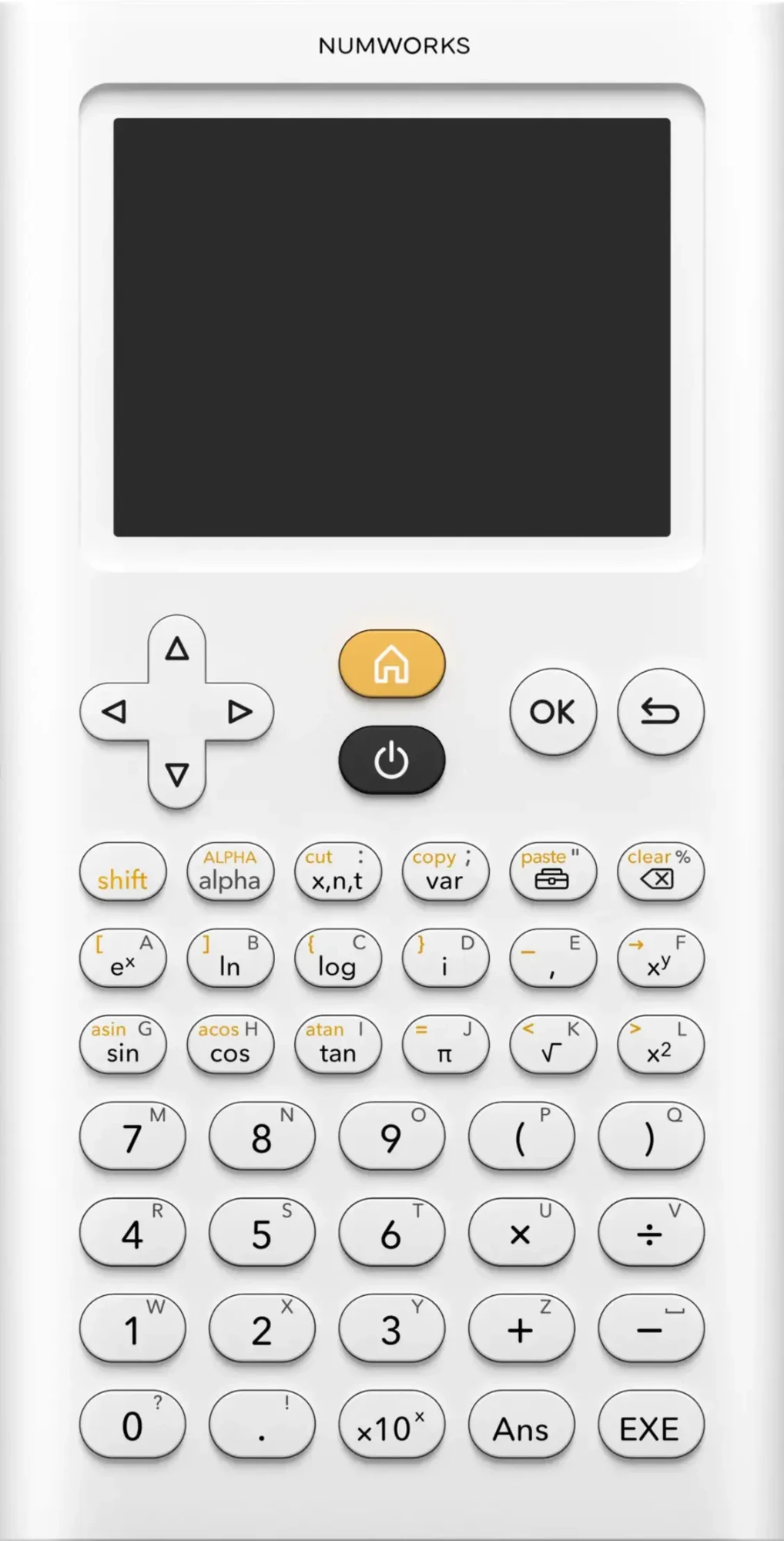
Appuie sur la touche OK de la calculatrice dessinée (« installer ») : ton fichier se télécharge et les étapes s'affichent. La touche Retour (« télécharger ») télécharge seulement le fichier. Ensuite :
.nwa, puis Installer. Garde-la branchée jusqu'à la fin.Attention : l'installeur remplace toutes les applis déjà installées. Ajoute-les toutes en même temps pour les garder (ou mets-les dans ton appli avec le Studio). Les sauvegardes des jeux reviennent toutes seules.
Tes choix sont gardés dans l'adresse de la page. Copie-la pour la retrouver plus tard ou l'envoyer à tes potes. Par exemple :
…/studio/#games=crossyroad,suika,coreball,numblocks,numdash,blockblast,pacman,connectfour,uno,fnf,angrybirds,hillclimb,snowrider&space=xl&saves=group&extra=undercover&name=Mes+jeux| Dans l'adresse | Ce que ça veut dire |
|---|---|
games= | Les jeux, dans l'ordre du menu. |
space= | La place : rien pour toutes les NumWorks, e26 pour Epsilon 26, xl pour GuiguiBoost. |
lang= | La langue : rien pour le français, en pour l'anglais, zh pour le chinois. |
icon= | L'icône : rien pour GuiguiPlay, NumPlay-Invisible, NumPlay-Matrices, ou custom pour ta propre image. |
saves= | group pour les sauvegardes regroupées (rien : séparées). |
name= | Le nom de l'appli (les espaces deviennent des +). |
open= | matrices pour le déguisement en Matrices. |
extra= | undercover pour ajouter Undercover. |
Ta propre image reste dans ton navigateur : quelqu'un qui ouvre ton lien verra l'icône GuiguiPlay, sauf s'il met la même image.
Une idée ou un jeu à ajouter ? Propose-le. GuiguiPlay Studio est le Studio de NumPlay (Mason Chen, licence GPL v3), traduit et adapté pour GuiguiPlay. Les jeux et leur kit viennent de NumPlay ; le lanceur (« GuiguiPlay » dans l'appli, les sauvegardes) est recompilé pour GuiguiPlay. NumWorks est une marque de NumWorks SAS ; GuiguiPlay n'y est pas lié. Retour à l'accueil